
科技改變生活 · 科技引領(lǐng)未來
科技改變生活 · 科技引領(lǐng)未來

今天在使用我的Windows 11系統(tǒng)電腦時不知道是不小心按到哪個鍵盤了,我電腦的屏幕竟然旋轉(zhuǎn)了90度,這下把我整不會了,鼠標(biāo)是真的不好控制了,最后我是歪著頭把這個問題給處理了,哈哈。
1、快捷鍵解決Windows 11電腦屏幕翻轉(zhuǎn)問題
大家可以先試一下自己的電腦快捷鍵管不管用按住 Ctrl + Alt + 方向箭頭,如果管用就使用快捷鍵比較方便,請記下以下快捷方式以供將來參考:
CTRL + ALT + 向上箭頭:向上旋轉(zhuǎn)屏幕(橫向)
CTRL + ALT + 向左箭頭:逆時針旋轉(zhuǎn)屏幕 90 度(縱向)
CTRL + ALT + 向右箭頭:順時針旋轉(zhuǎn)屏幕 90 度(縱向翻轉(zhuǎn))
CTRL + ALT + 向下箭頭:上下顛倒旋轉(zhuǎn)屏幕(橫向翻轉(zhuǎn))
如果你的電腦使用上面的快捷鍵不能解決這個問題,那么接下來小編教你第二種解決方法:
2、設(shè)置解決Windows 11電腦屏幕翻轉(zhuǎn)問題
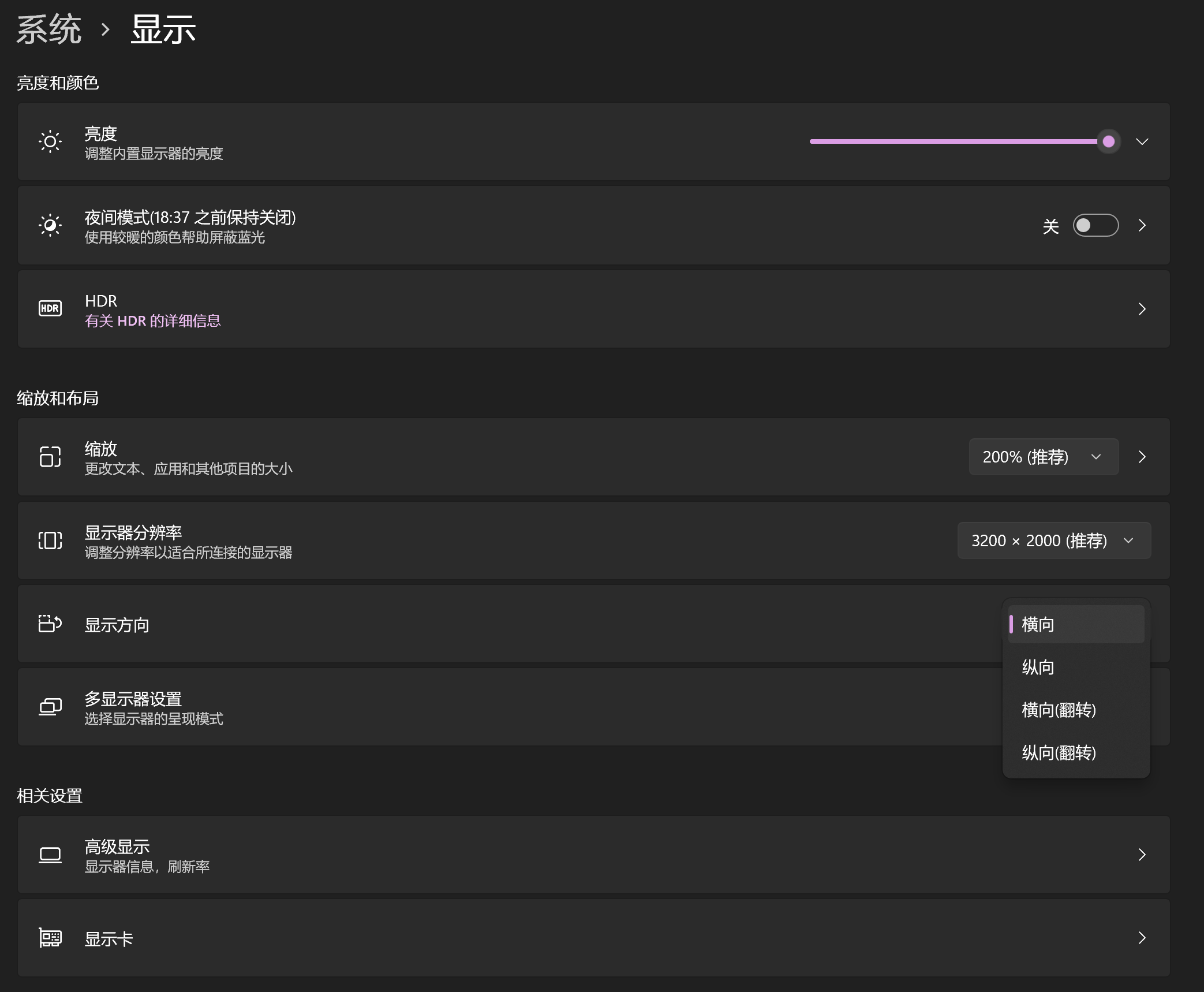
打開電腦“設(shè)置”>“系統(tǒng)>顯示”。
向下滾動,直到找到“縮放和布局”部分,然后將“顯示方向”設(shè)置為“橫向”。
如果由于屏幕轉(zhuǎn)動而無法使用鼠標(biāo)訪問此菜單,請點擊 Win + I 打開“設(shè)置”,然后使用 Tab 在界面各部分之間循環(huán)切換。在相關(guān)區(qū)域內(nèi),使用箭頭鍵和 Enter 進(jìn)行選擇。
好了,以上就是解決Windows 11電腦屏幕翻轉(zhuǎn)的兩種方法。

劉同華