
科技改變生活 · 科技引領(lǐng)未來
科技改變生活 · 科技引領(lǐng)未來

小伙伴們在編輯材料時,有很多大中小標題,這時需要加個目錄,于是手動把標題一點一點挑出來,也對好頁碼,結(jié)果領(lǐng)導(dǎo)一看,標題、內(nèi)容要改。每次改完后目錄、頁碼碼全亂了,反復(fù)改幾遍,感覺都要崩潰?。。。還擔心弄錯
其實,Word可以自動生成目錄,超級簡單,不漏也不出錯,而且完全不擔心后續(xù)的增、刪、改,因為都可以自動同步,一鍵搞定!
先教伙伴們一個簡單實用的辦法,小編自己編輯材料的時候經(jīng)常用,并且格式也全部到位,高效快捷。
原材料如下:

制作后效果如下:
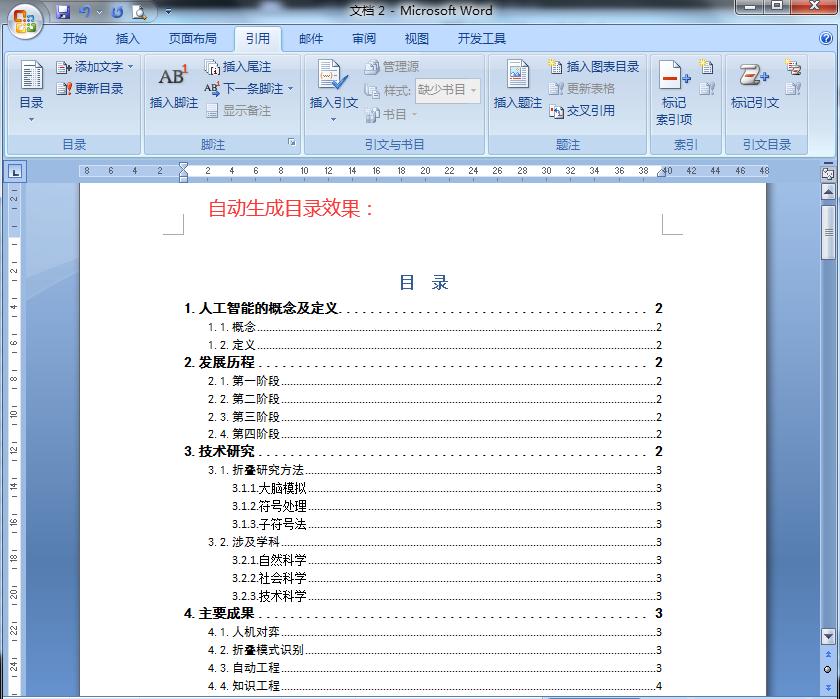
話不多說,現(xiàn)在就開始吧~~~
一、制作一個標題模板
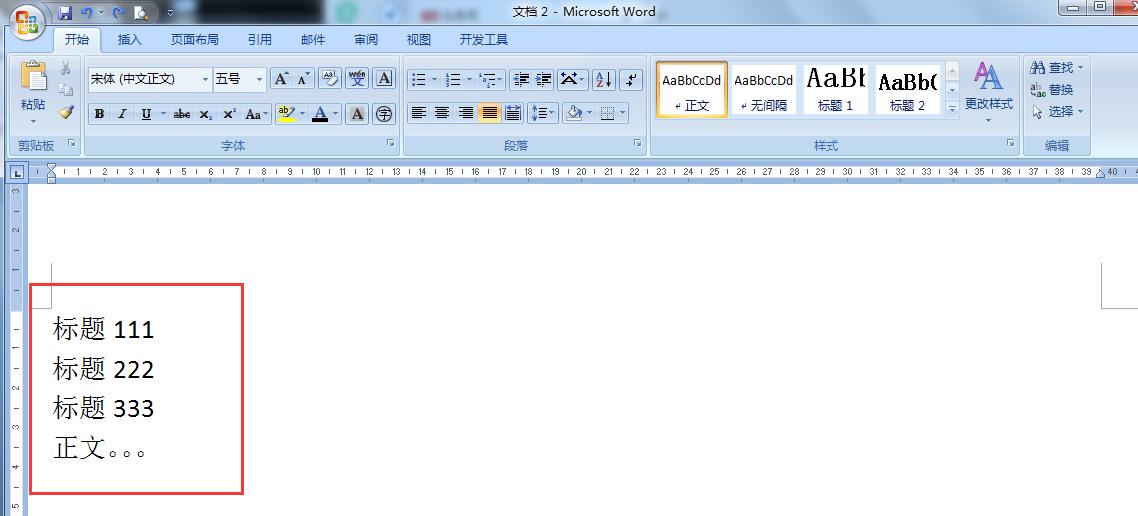
1.在本文底部先輸入以下幾行內(nèi)容,作為標題模板。我們常用標題及目錄一般3級足以,下面以3級目錄為例:
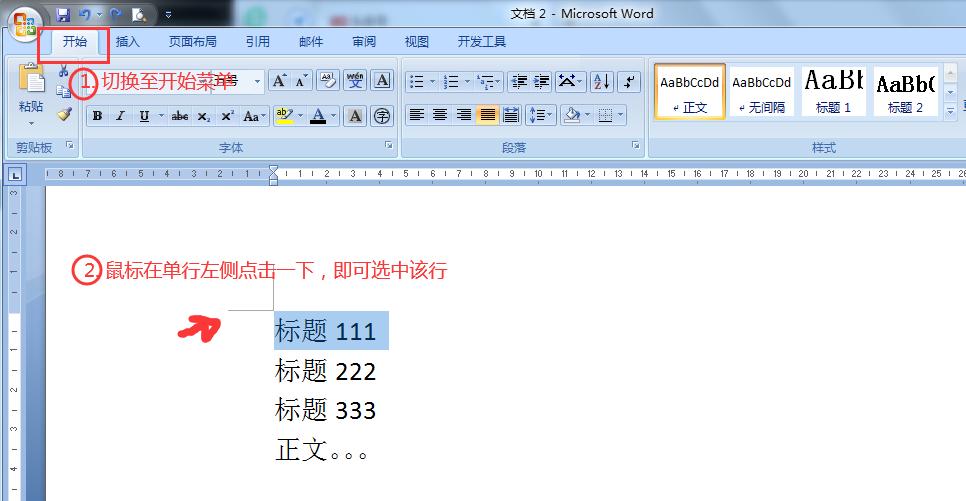
2.在頂部菜單欄切換至【開始】,然后在左側(cè)點擊圖中位置點擊一下選中第一行(或者直接鼠標拉選)
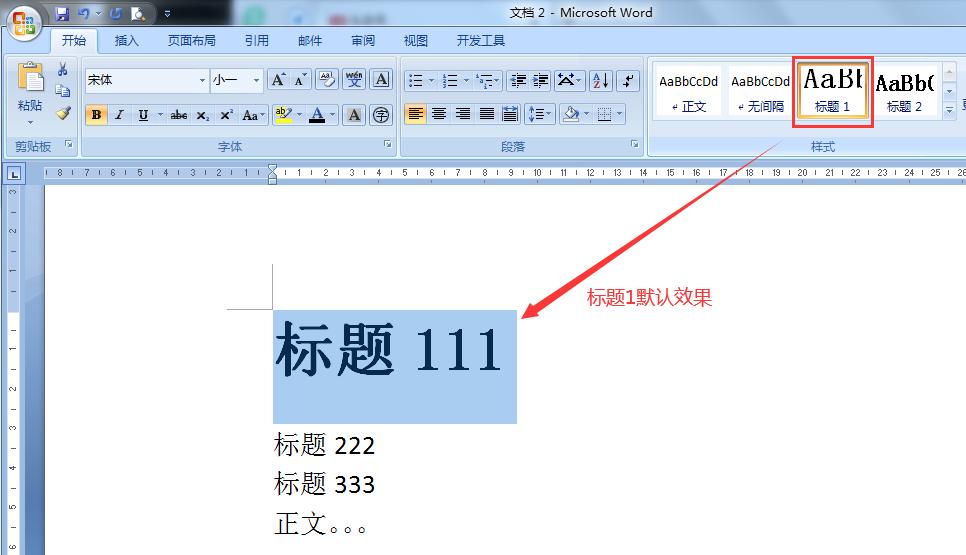
3.點擊【開始】菜單欄下的【標題1】,效果如下:
4.按照上面步驟,選中“標題222”后點擊【標題2】,選中“標題333”后點擊【標題3】,效果如下:
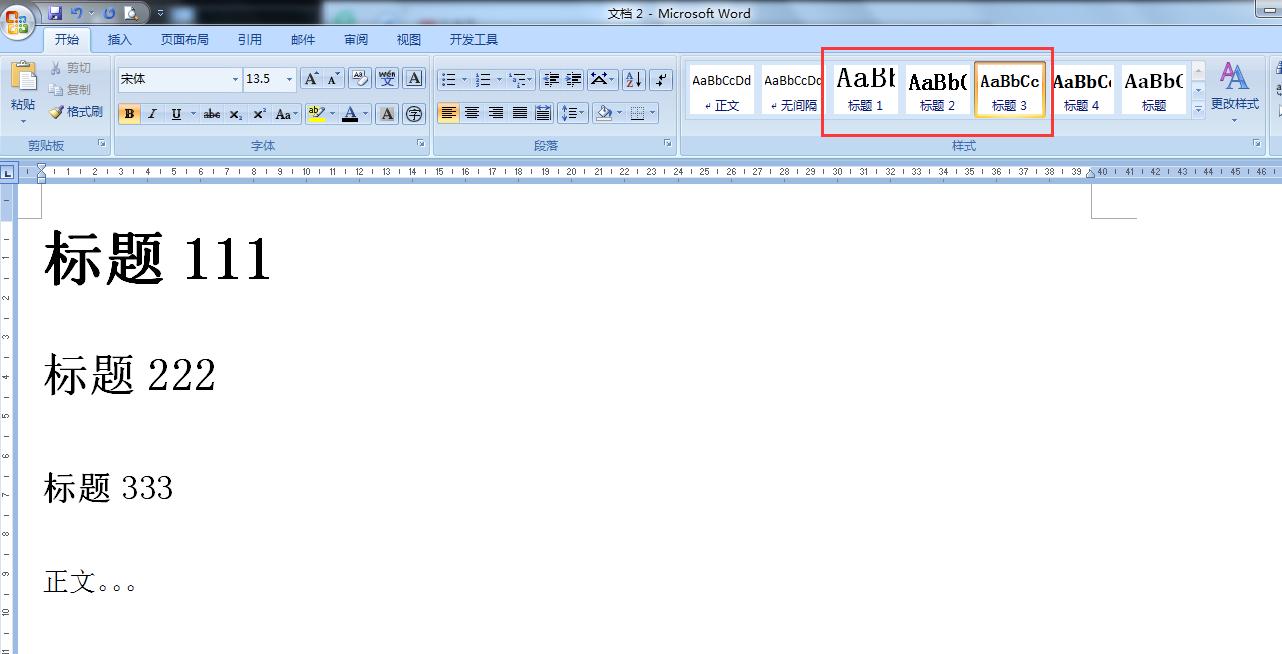
5.同時選中三個標題→點擊【多級列表】按鈕→選中其中一種樣式,效果如下:

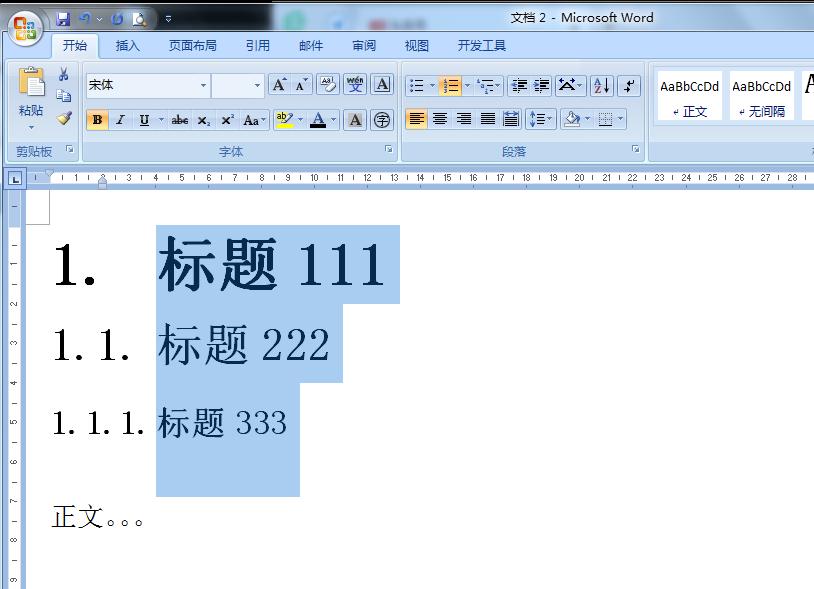
效果
6.適當修飾。此時可分別選中各個標題,對字體、字號、顏色,行距、段距等進行設(shè)置,看個人需要(無則忽略此步驟)

二、用格式刷進行格式化
1.選中模板“標題111”→雙擊【格式刷】,格式刷按鈕變成橙色即點中
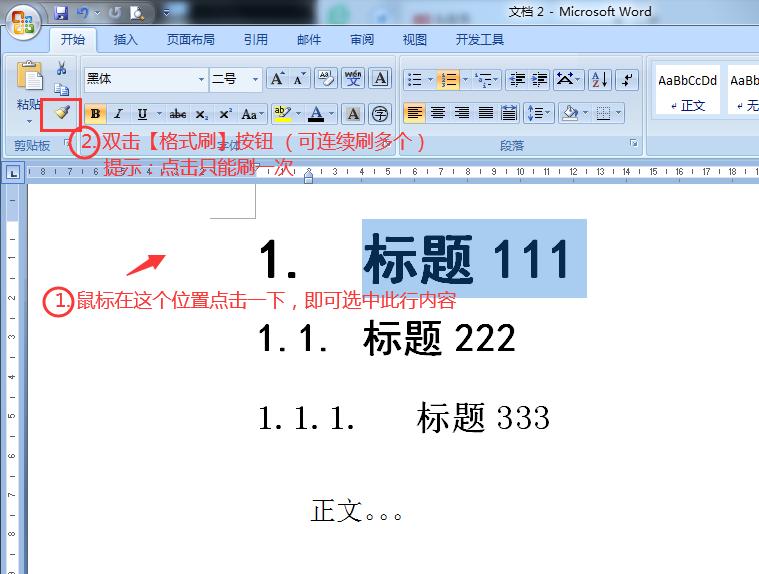
3.在我們的Word材料中,找到屬于1級標題的內(nèi)容,用格式刷刷一下(即在該行左側(cè)空白區(qū)域點擊一下),然后此行內(nèi)容就設(shè)置成1級標題了,格式與模板完全一致,序號也是自動編排的
提示:當前格式刷刷完,按住鍵盤左上角的【ESC】或者鼠標點擊一下【格式刷】按鈕,就可以退出當前格式刷模式,這樣即可切換其他模板格式了
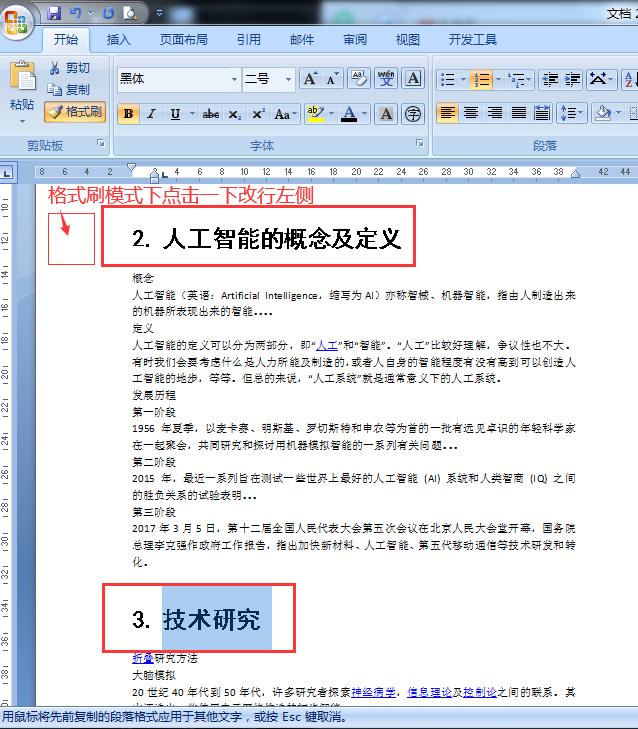
4.按照步驟3的方法,把材料中所有1級、2級、3級標題,用對應(yīng)模板‘標題111’、‘標題222’、‘標題333’分別刷一遍 (注意,退出或切換格式刷要在鍵盤上按【ESC】,或鼠標點擊一下【格式刷】按鈕)
這時候,咱們的前期鋪墊工作就做完了。
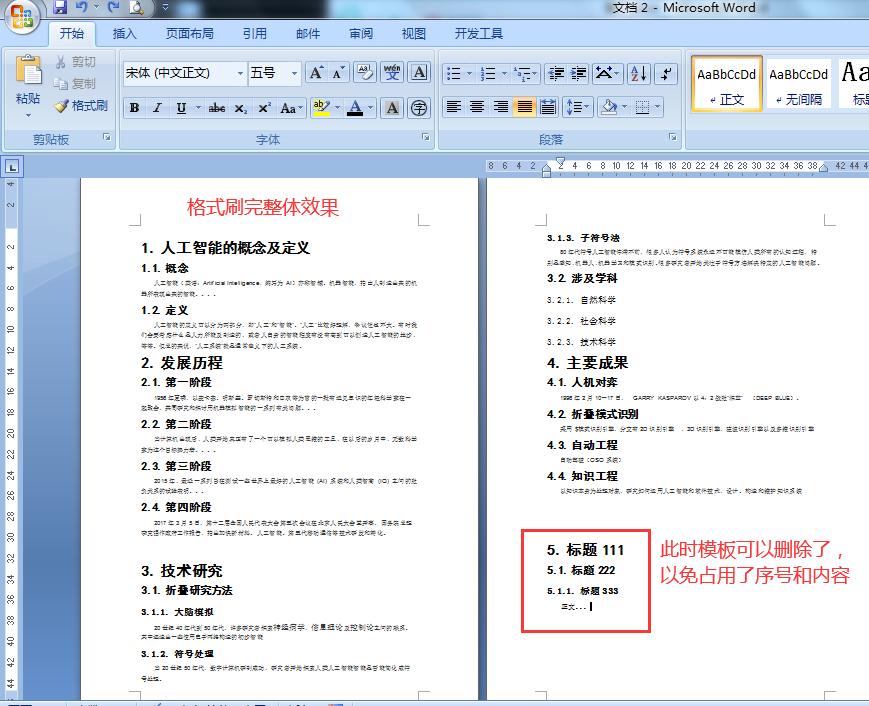
三、一鍵生成目錄
1.鼠標移至在文章的要放目錄的位置,一般在封面后面→點擊菜單欄【引用】→點擊【目錄】→選擇一種自動目錄的方式,比如“自動目錄1”

2.步驟1中選中即可自動生成目錄,效果如下:

補充:
(一)生成的目錄支持按住Ctrl鍵+鼠標點擊,可快速定位到該內(nèi)容的位置。
(二)目錄支持增刪改查,可以自己手動調(diào)整目錄格式,或者刪除多余的條目。
(三)文章標題、內(nèi)容、頁碼有變更怎么辦?
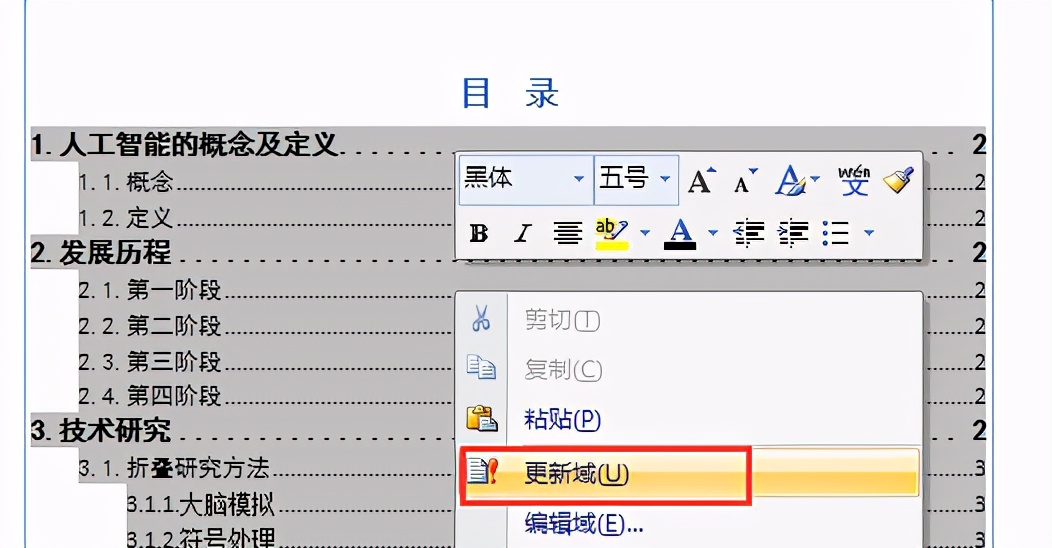
1.文章中部分標題被刪除、修改,位置變化,且內(nèi)容更改導(dǎo)致頁面變了。。。這些情況,可以通過“更新域”就可以完全實現(xiàn)同步了。
步驟:鼠標先點擊目錄任意一處→鼠標右擊→在彈框中選擇“更新域”→彈框中選擇“更新整個目錄”→點擊【確定】

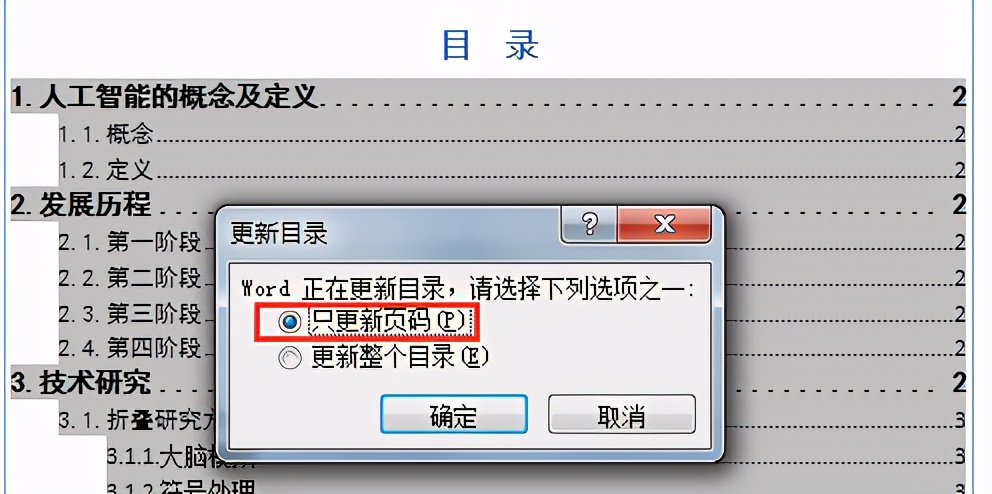
2.如果標題沒變化,只是正文內(nèi)容增減導(dǎo)致頁碼改變,這時在“更新域”時,只需要選擇“只更新”頁面,之前設(shè)置目錄格式依然保留。
3.如果有新增標題,那么記得先用已有同級標題格式刷一下,然后再在目錄處進行“更新域”操作(此時選擇“更新整個目錄”)
(四)標題模板留存
在開始步驟中介紹的標題模板,其實伙伴們可以保存下來,就是單獨弄個Word文檔保存就好,甚至多攢幾個不同樣式的,這樣下次編輯材料時,只要先復(fù)制進去,然后格式刷一遍就好了。一次搞定,反復(fù)利用。
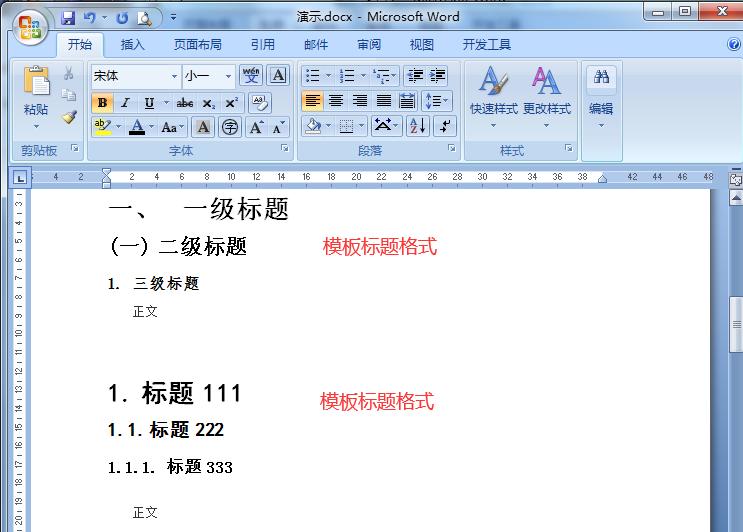
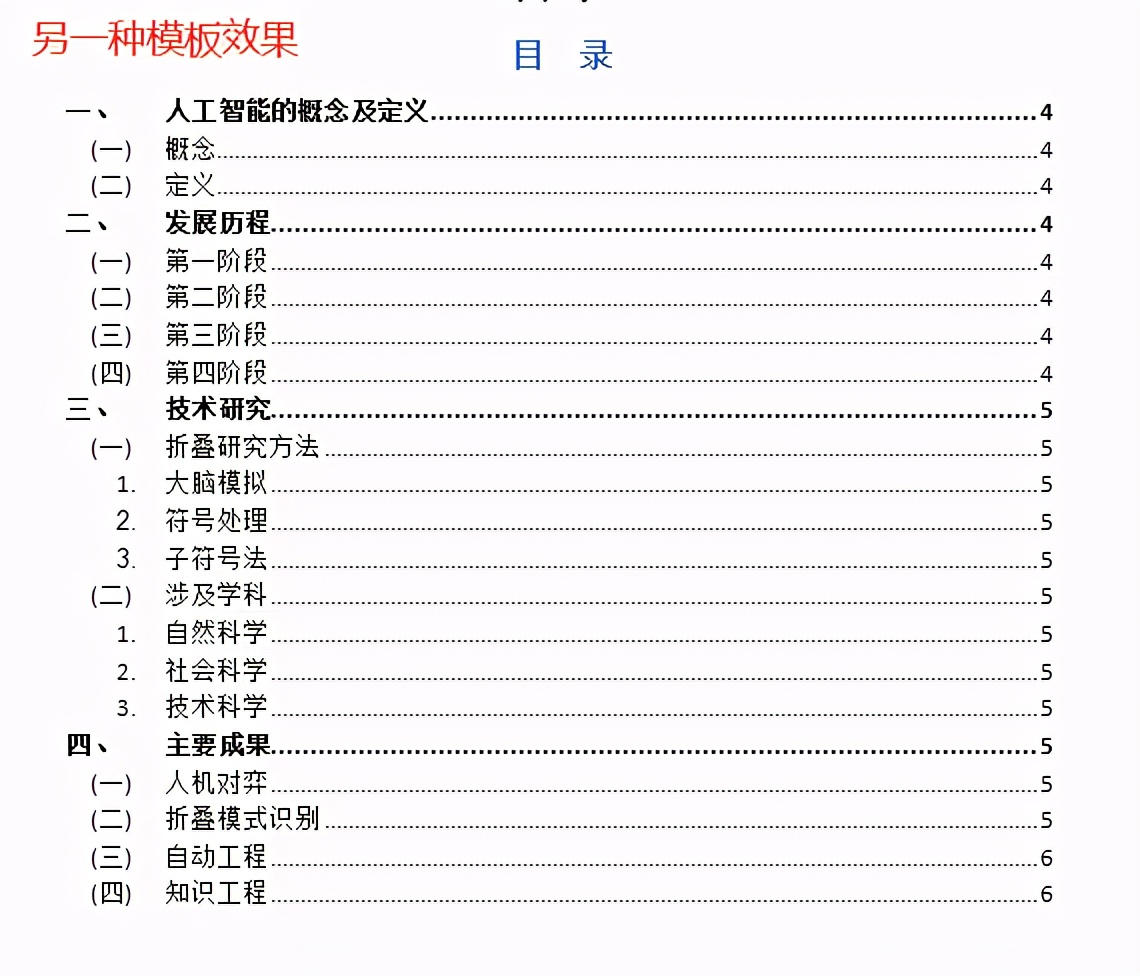
有木有感覺,這才是制作目錄的正確打開方式,喜歡就點個贊~

丁書