
科技改變生活 · 科技引領(lǐng)未來(lái)
科技改變生活 · 科技引領(lǐng)未來(lái)

iPhone 手機(jī)如何通過(guò)快捷指令實(shí)現(xiàn)跟隨電量更換手機(jī)壁紙?這個(gè)操作看似有點(diǎn)復(fù)雜,但我個(gè)人感覺(jué)還是很簡(jiǎn)單的。

首先在設(shè)置之前我們要準(zhǔn)備 3 張壁紙,這個(gè)大家根據(jù)自己的要求進(jìn)行選擇,隨后我們進(jìn)入手機(jī)的相冊(cè)選擇這 3 張壁紙,點(diǎn)擊分享后在下面找到存儲(chǔ)到“文件”。
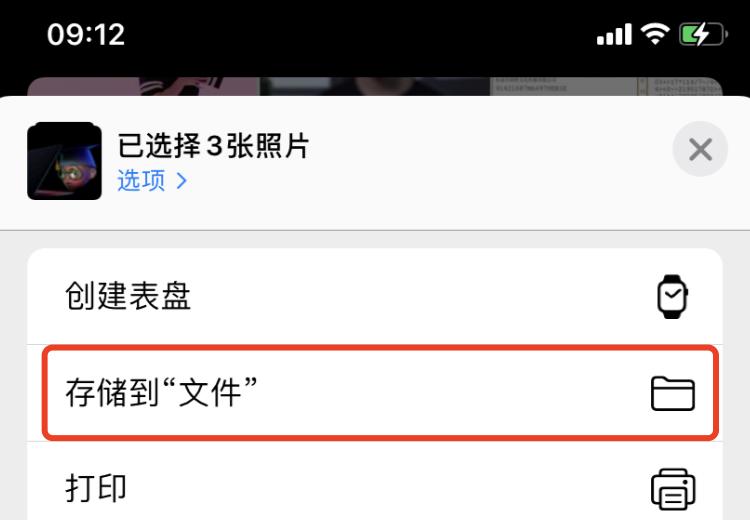
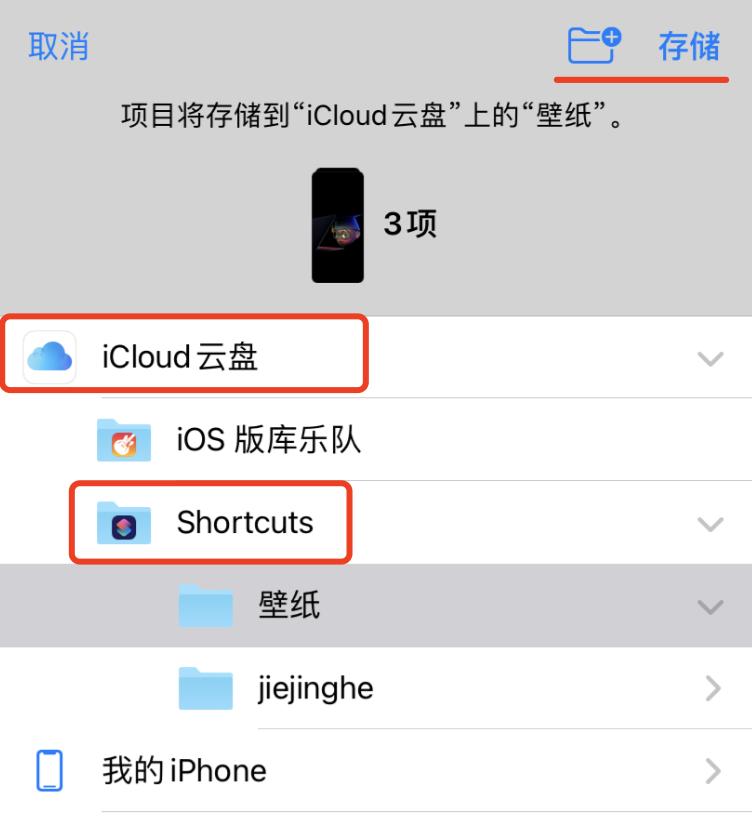
進(jìn)入后我們選擇「iCloud云盤(pán)」中的「Shortcuts」選項(xiàng),這里我們可以選擇直接保存或新建文件夾保存。
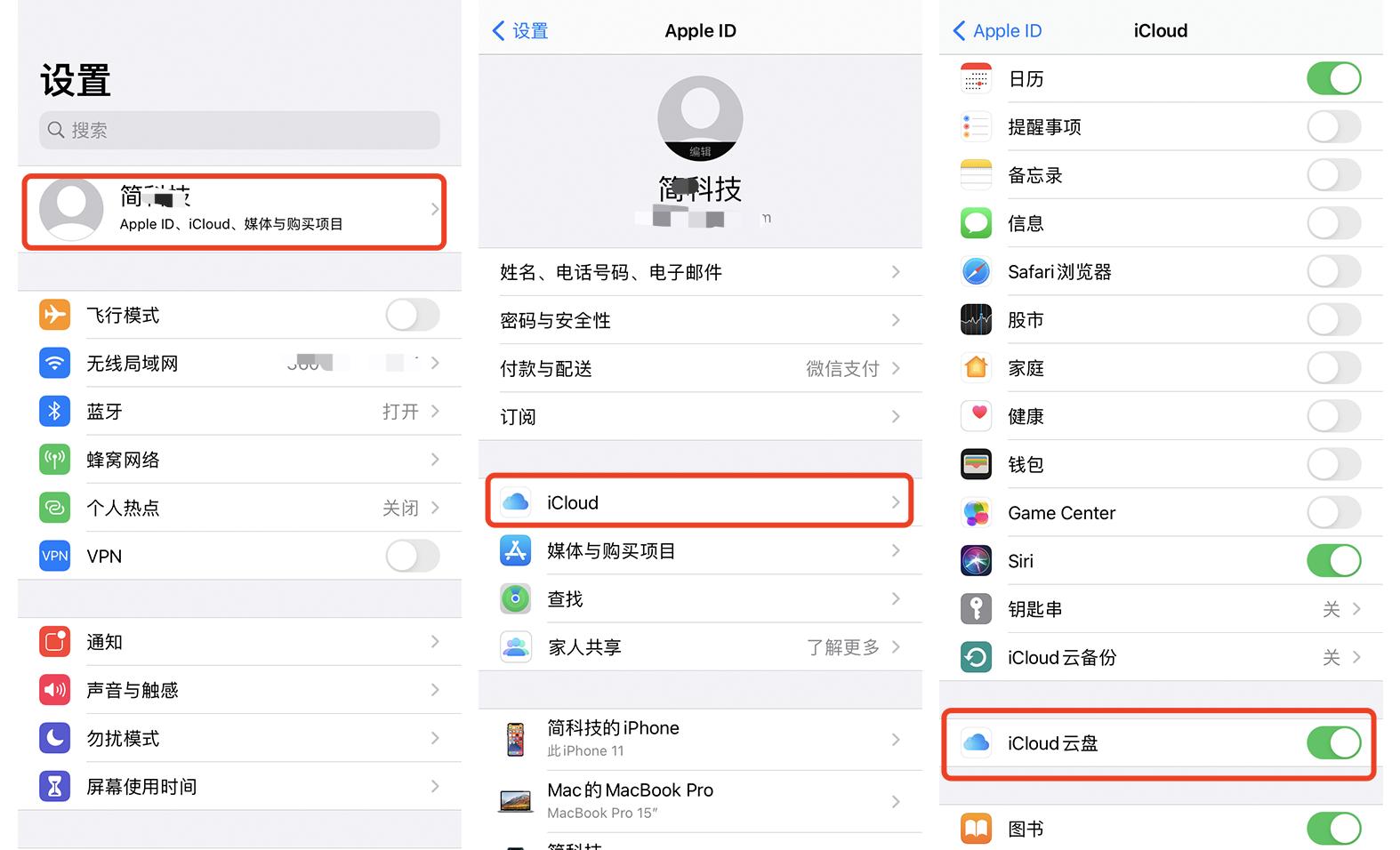
這里大家需要注意,如果你「iCloud云盤(pán)」的選項(xiàng)顯示為灰色不能選擇,那么我們需要前往手機(jī)的設(shè)置--個(gè)人 ID--iCloud,進(jìn)入后我們將iCloud云盤(pán)打開(kāi)即可。
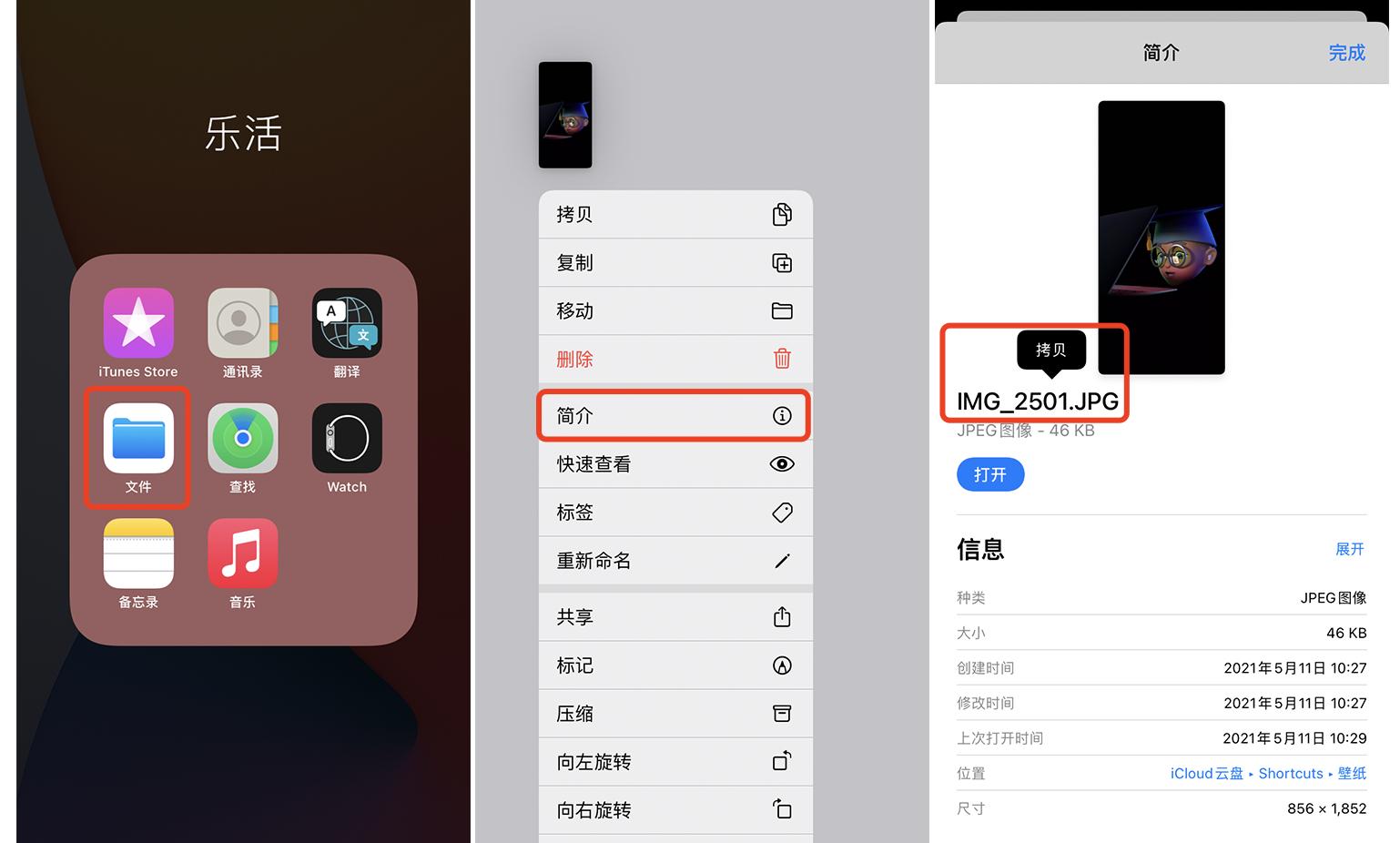
壁紙保存好之后我們打開(kāi)「文件」App,然后在里面找到你剛才保存的壁紙,長(zhǎng)按選擇「簡(jiǎn)介」,在里面復(fù)制壁紙名稱(chēng)。
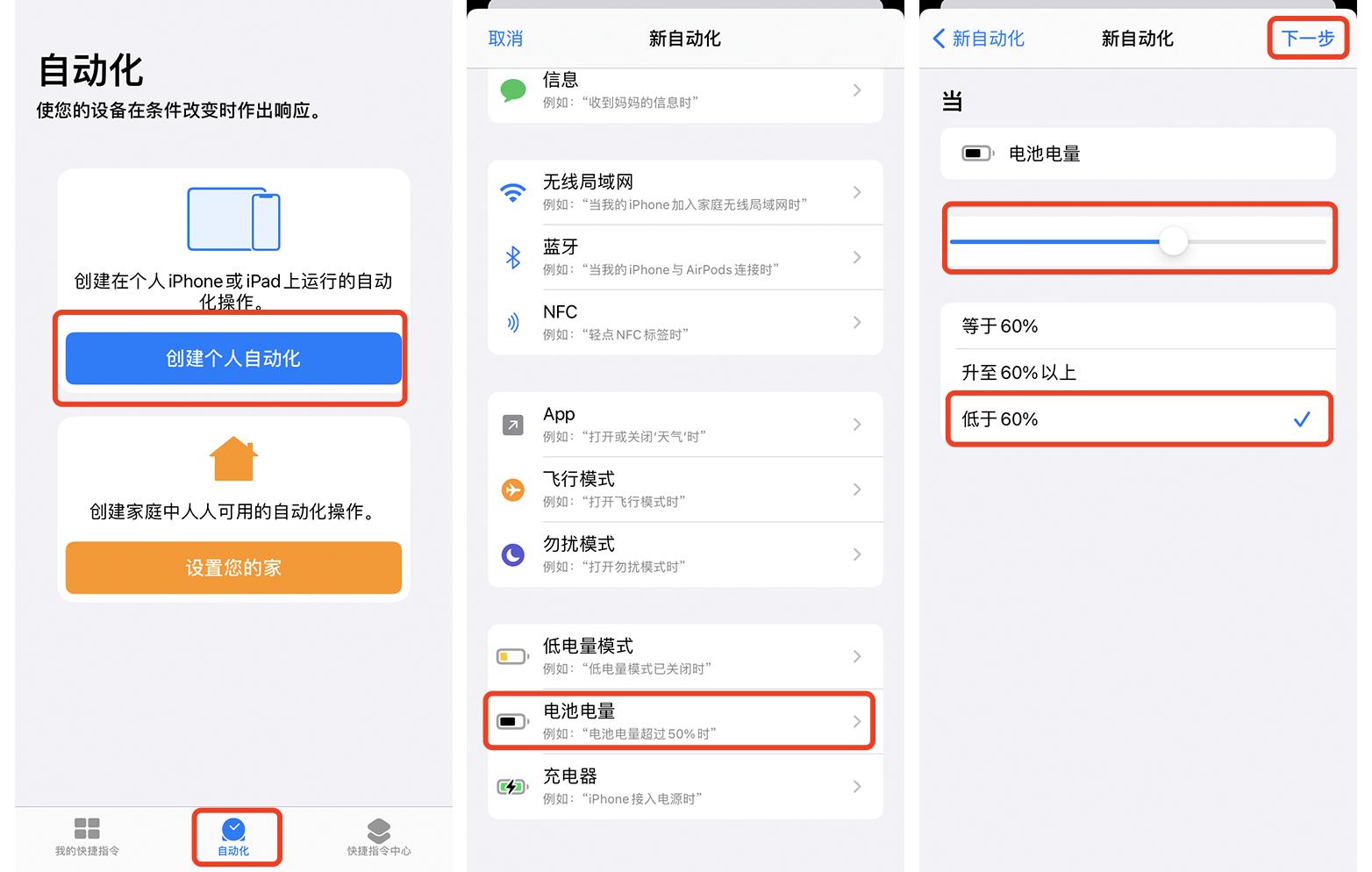
復(fù)制完成后我們打開(kāi)手機(jī)的「快捷指令」,然后點(diǎn)擊下面的「自動(dòng)化」、「創(chuàng)建個(gè)人自動(dòng)化」,進(jìn)入后我們?cè)谙旅嬲业健鸽姵仉娏俊沟倪x項(xiàng)。隨后我們可以滑動(dòng)數(shù)字條對(duì)電池電量進(jìn)行調(diào)整,完成后選擇最下面的低于百分比,最后點(diǎn)擊下一步。
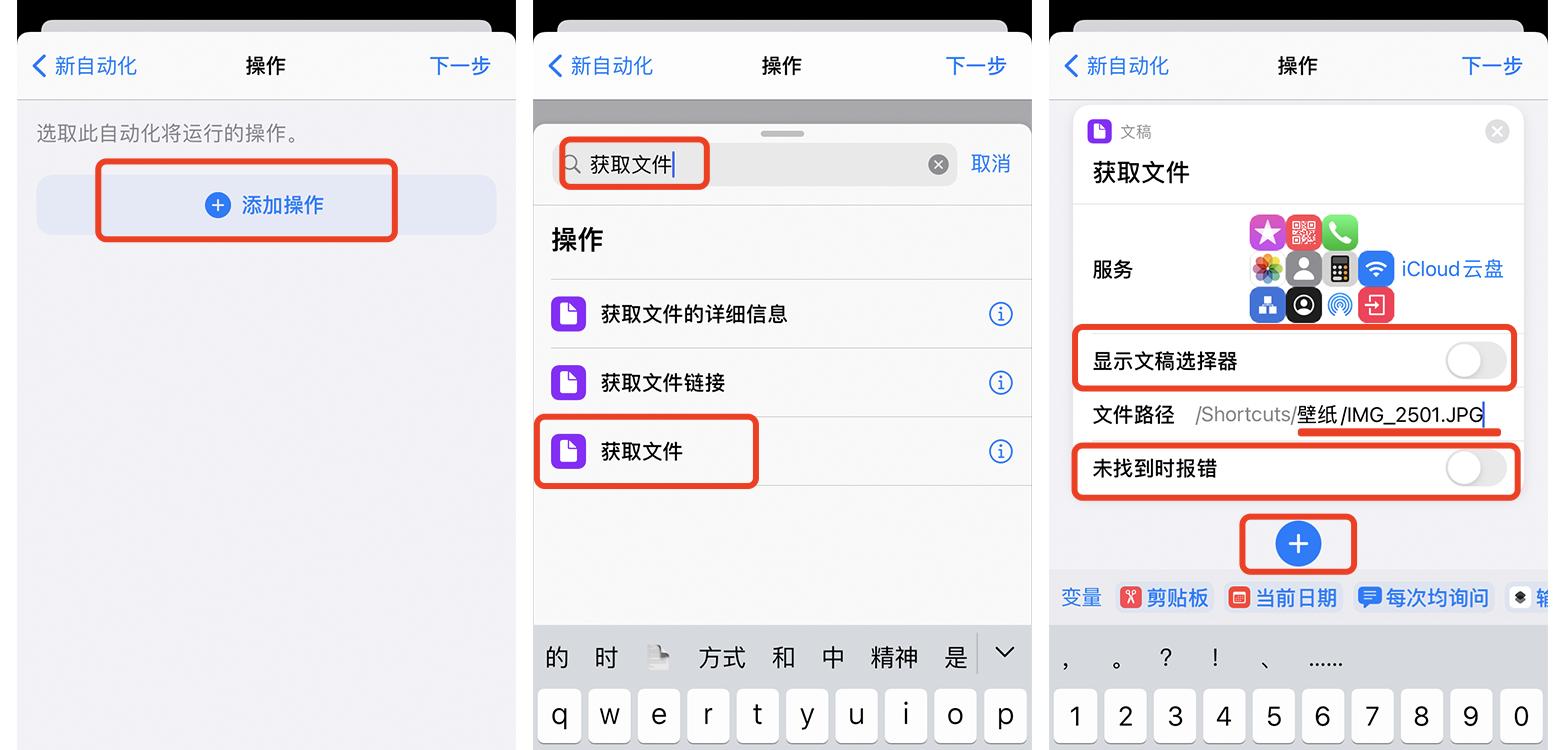
接著我們搜索并添加「獲取文件」,這里我們將「顯示文稿選擇器」關(guān)閉,然后在下面粘貼剛才復(fù)制壁紙的名稱(chēng),如果你新建了文件夾,那么就要先輸入文件夾名稱(chēng)之后再粘貼,注意,名稱(chēng)后面要有這個(gè)“/”符號(hào),下面「未找到時(shí)報(bào)錯(cuò)」的選項(xiàng)也可以選擇關(guān)閉,完成以上操作之后我們?cè)邳c(diǎn)擊下面的“+”號(hào)圖標(biāo)。
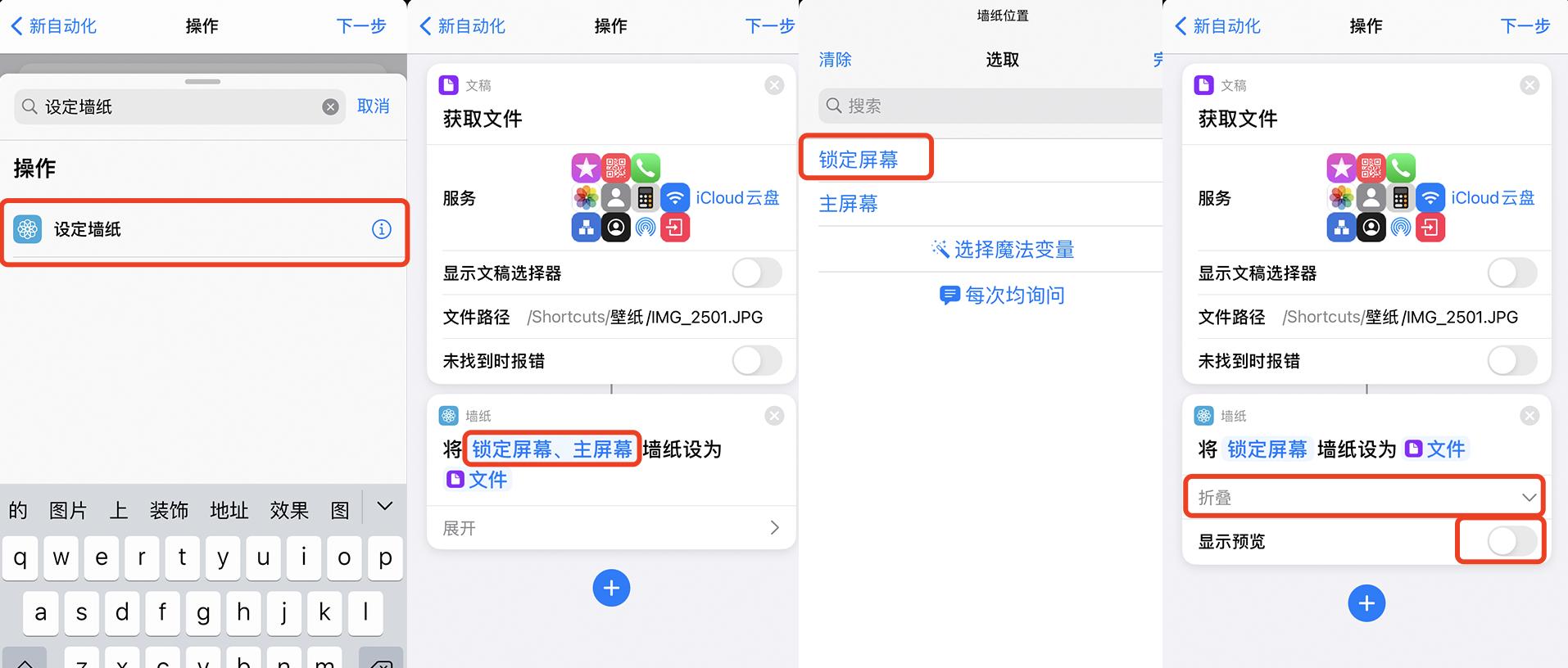
這里我們繼續(xù)搜索并添加「設(shè)定墻紙」,這里我們點(diǎn)擊“鎖定屏幕、主屏幕”,進(jìn)入后我們?nèi)∠髌聊坏倪x項(xiàng),隨后我們點(diǎn)擊下面的展開(kāi),關(guān)閉「顯示預(yù)覽」,點(diǎn)擊「下一步」。
接著我們關(guān)閉「運(yùn)行前訪問(wèn)」后點(diǎn)擊完成即可。
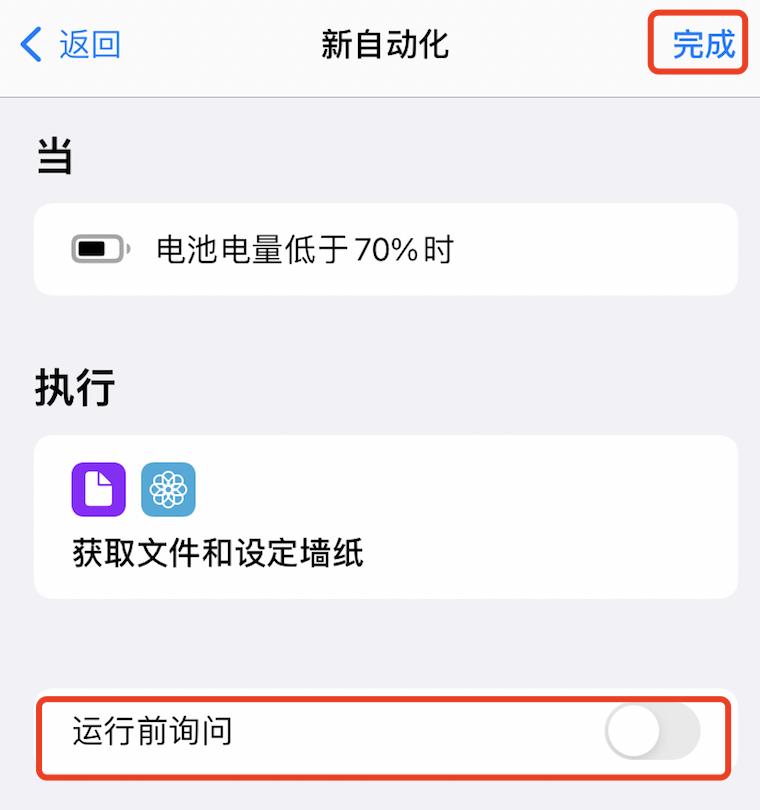
這里大家需要注意,這是當(dāng)電量低于多少時(shí)它會(huì)獲取文件并設(shè)為鎖屏。隨后我們還要添加兩個(gè)自動(dòng)化。這個(gè)我們點(diǎn)擊“+”號(hào)后選擇「創(chuàng)建個(gè)人自動(dòng)化」,然后在最下面找到「充電器」,這里我們分別要設(shè)置「已連接」和「未連接」。
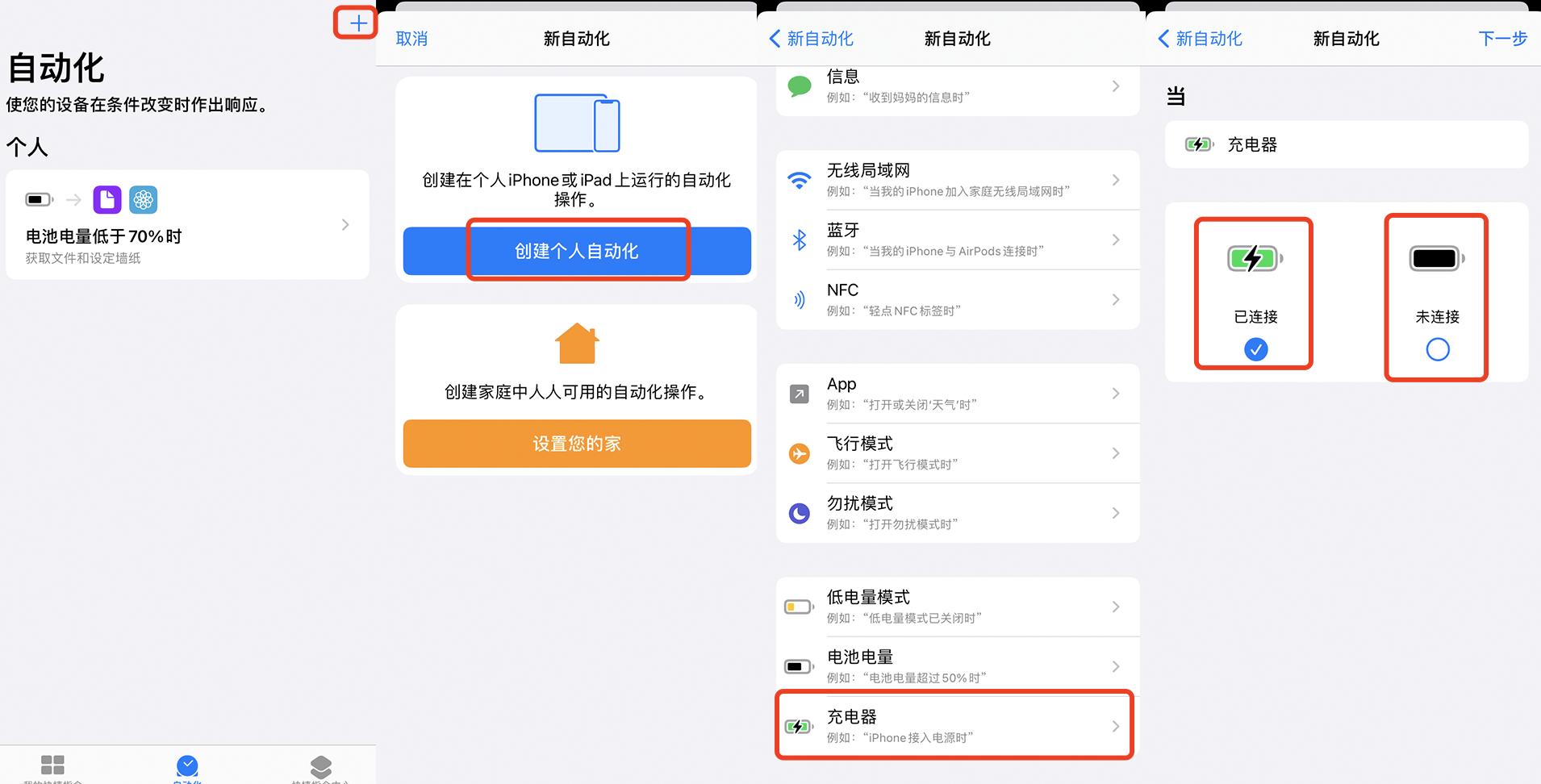
后面的操作與第一步一樣,都是去復(fù)制其余的壁紙名稱(chēng),然后加入兩個(gè)操作即可,有興趣的朋友也可以去試一下。

何書(shū)